Dealerské weby
Kentico
Příručka pro administrátora

Příručka pro administrátora
Příručka pro administrátora
Modul „Stránky“ je pracovním prostorem pro tvorbu a úpravu vašich webových stránek.
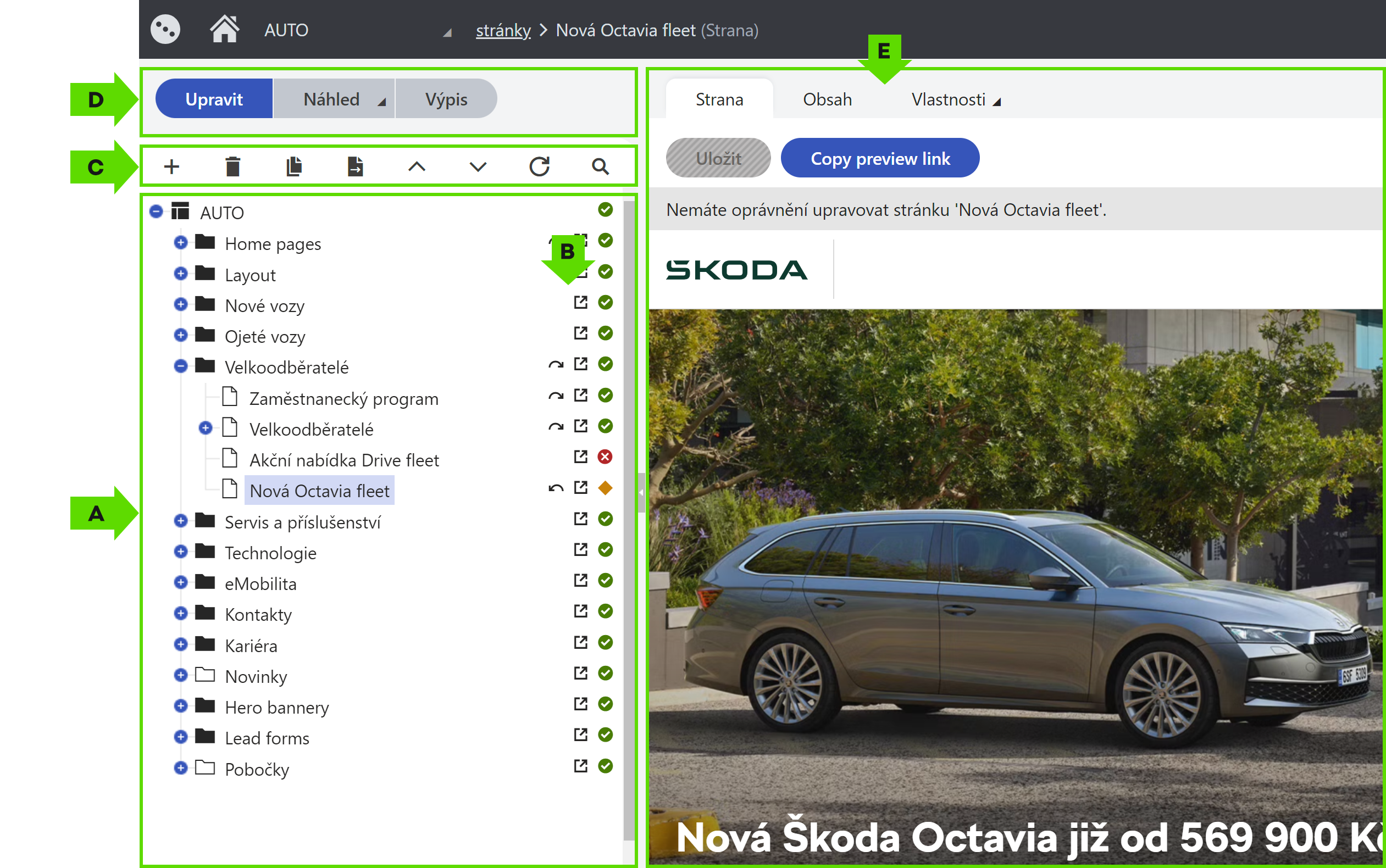
Základní orientace v modulu | A Struktura stránek | B Stavy stránek | C Nástroje pro organizaci stránek | D Módy zobrazení stránek | E Prostor pro editaci stránek

1
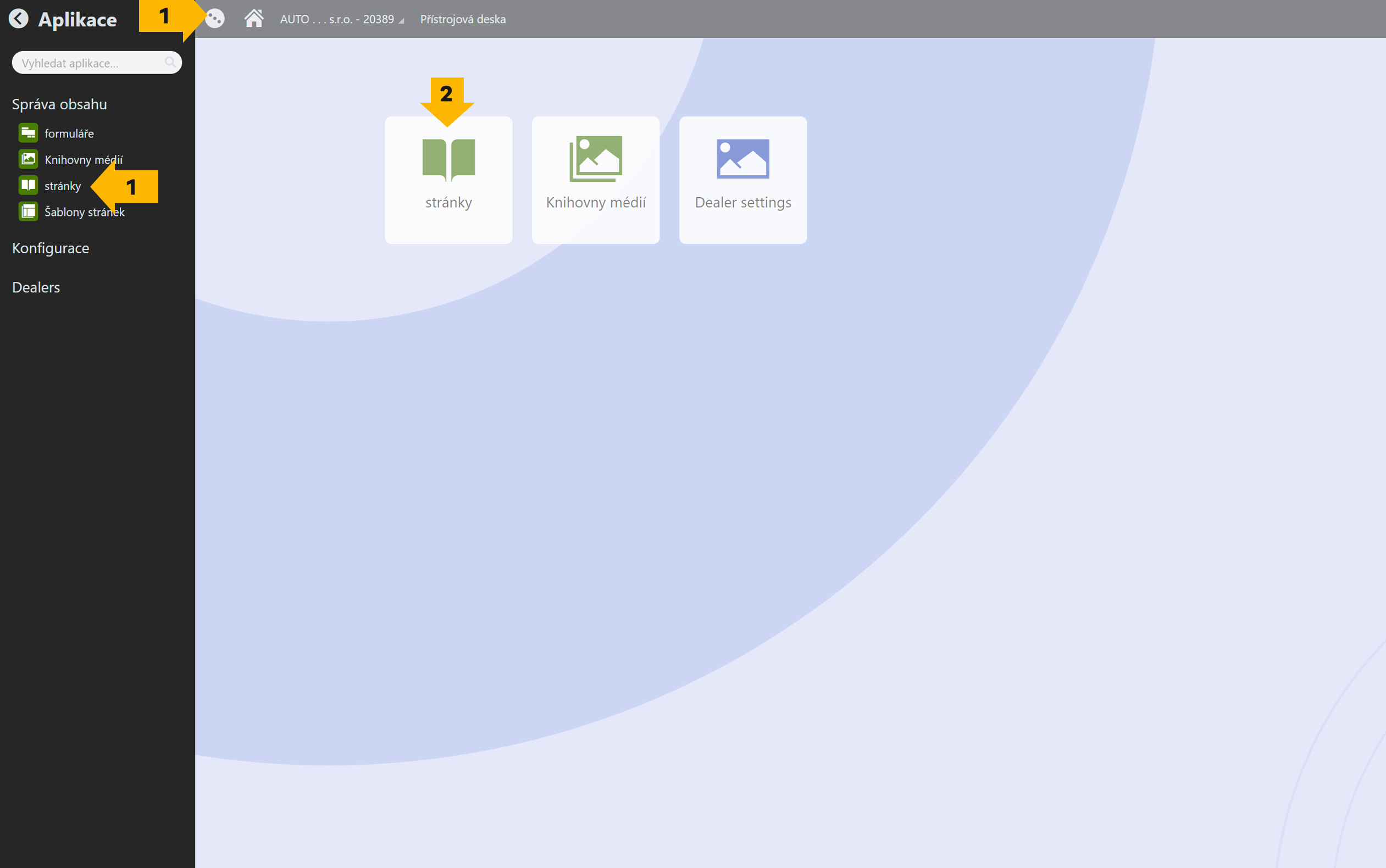
Do modulu „Stránky“ vstoupíte přes symbol „tří teček“ vlevo nahoře, vyberte sekci „Správa obsahu“ a poté položku „Stránky“.
2
Do „Stránek“ můžete vstoupit i rychlejší cestou, pokud ji máte připnutou mezi dlaždicemi na ovládacím panelu. Jednoduše klikněte na dlaždici „Stránky“.
3
Pracovní prostor modulu „Stránky“ je rozložen následovně:
A Struktura stránek a B stavy stránek
C Nástroje pro organizaci stránek
D Módy zobrazení stránek
E Prostor pro editaci stránek
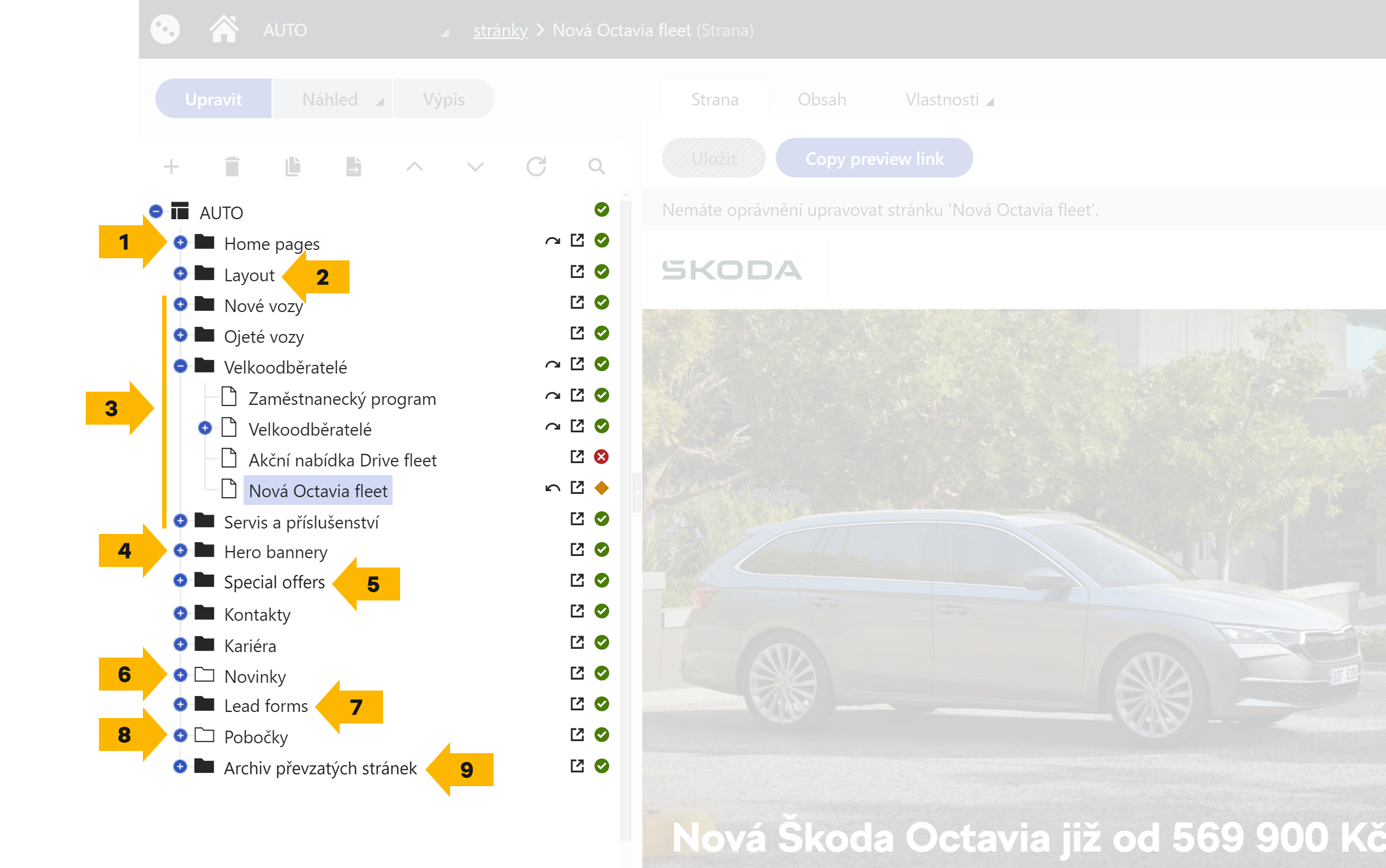
Většina stránek na vašem webu je spravována centrálně ze Škoda Auto, nemusíte se tak starat o jejich údržbu. Centrální obsah máte možnost doplnit o váš vlastní obsah. Struktura/strom vašeho webu je organizovaná následovně.
1
Home pages – správa úvodní stránky vašeho webu. Vybrané části home page, jako jsou Hero bannery, Aktuální nabídka nebo Novinky jsou centrálně spravovány s možností doplnění vašeho vlastního obsahu.
2
Layout – v této sekci lze organizovat položky v horním menu/navigaci webu, položky v patičce webu a také odkazy na vaše sociální sítě.
3
Obsah webu – obsah rozčleněný do tematických složek, které zhruba odpovídají zobrazení obsahu v menu (menu ovšem tuto strukturu nepřebírá/nekopíruje ji – viz bod 2 výše).
4
Hero bannery – správa hero bannerů. Bannery jsou spravovány centrálně s možností vložení vlastních hero bannerů.
5
Spacial Offers – správa aktuální nabídky. Aktuální nabídka je spravována centrálně s možností vložení vlastní aktuální nabídky.
6
Novinky a události – správa novinek a událostí. Novinky jsou spravovány centrálně s možností vložení vlastních novinek a událostí.
7
Lead forms – nabídka centrálních formulářů, které lze napojit na odkazy a tlačítka ve vámi vytvořených stránkách.
8
Pobočky – správa vašich poboček, například správa fotografií vašich poboček nebo vložení vizitek vašich zaměstnanců k jednotlivým službám.
9
Archiv převzatých stránek – do této složky se ukládají verze vámi vytvořených stránek, pokud jsou z nějakého důvodu tyto stránky centrálně „přepsány“ centrálním obsahem. Zde se můžete k vašemu obsahu vrátit a překopírovat si ho zpět.

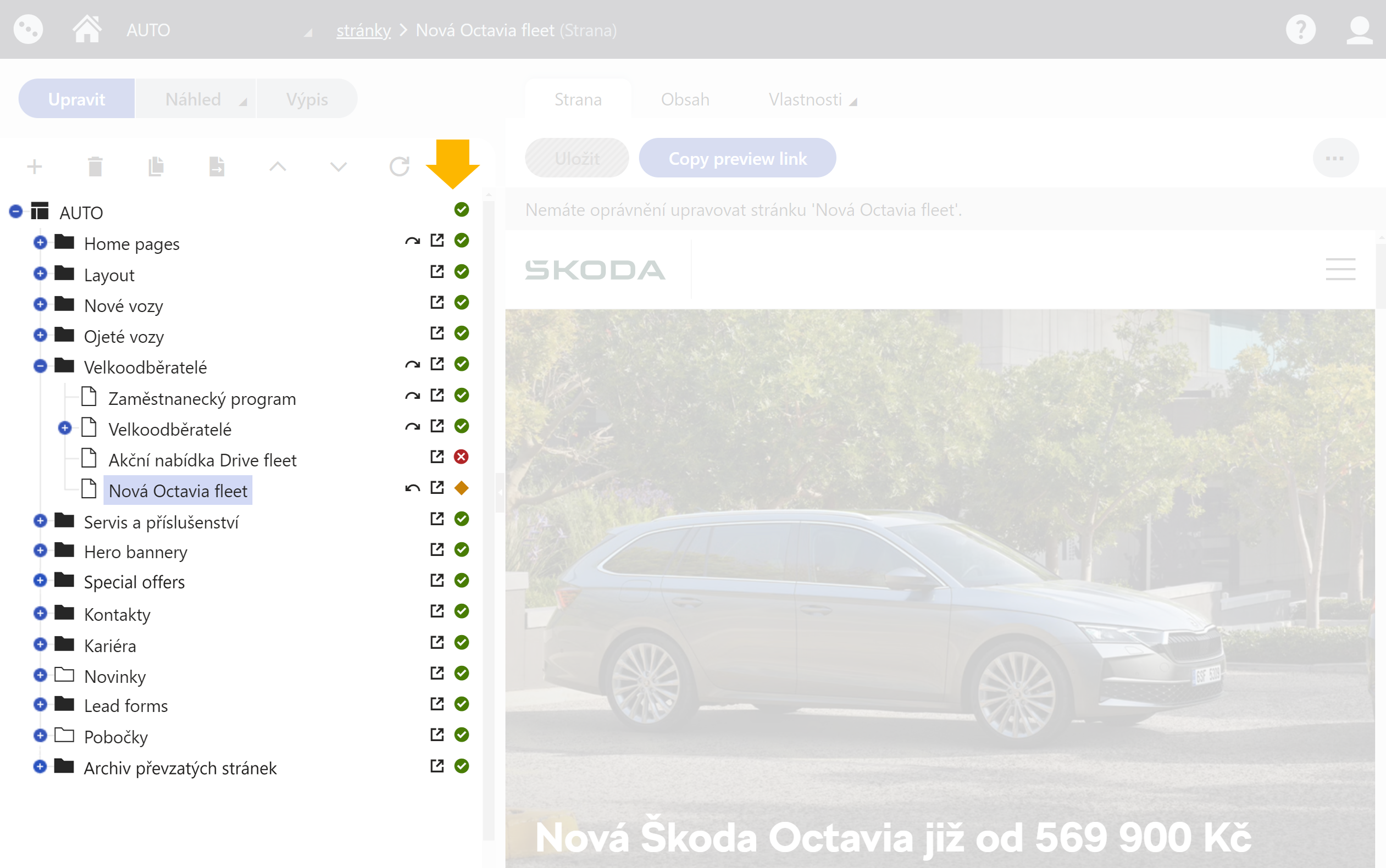
Stránka je řízená centrálně, tzn. nemáte možnost ji upravovat.

Tato stránka je povolena k Převzetí. Tzn. můžete si ji převzít a poté upravit podle potřeby. Pokud šipka směřuje doprava, je stránka povolena/připravena k převzetí.

Pokud symbol šipky směřuje doleva, máte tuto stránku již převzatou a je již ve vaší správě a můžete ji tedy libovolně editovat.

Stránka je vypublikovaná a zobrazuje se na vašem webu.

Stránka je uložená. Poslední změny však nejsou vypublikovány a nezobrazují se proto na vašem webu. Pro zobrazení změn je třeba stránku publikovat.

Tato stránka je odpublikovaná, tzn. nezobrazuje se na vašem webu. Pro zobrazení stránky je nutné ji publikovat.
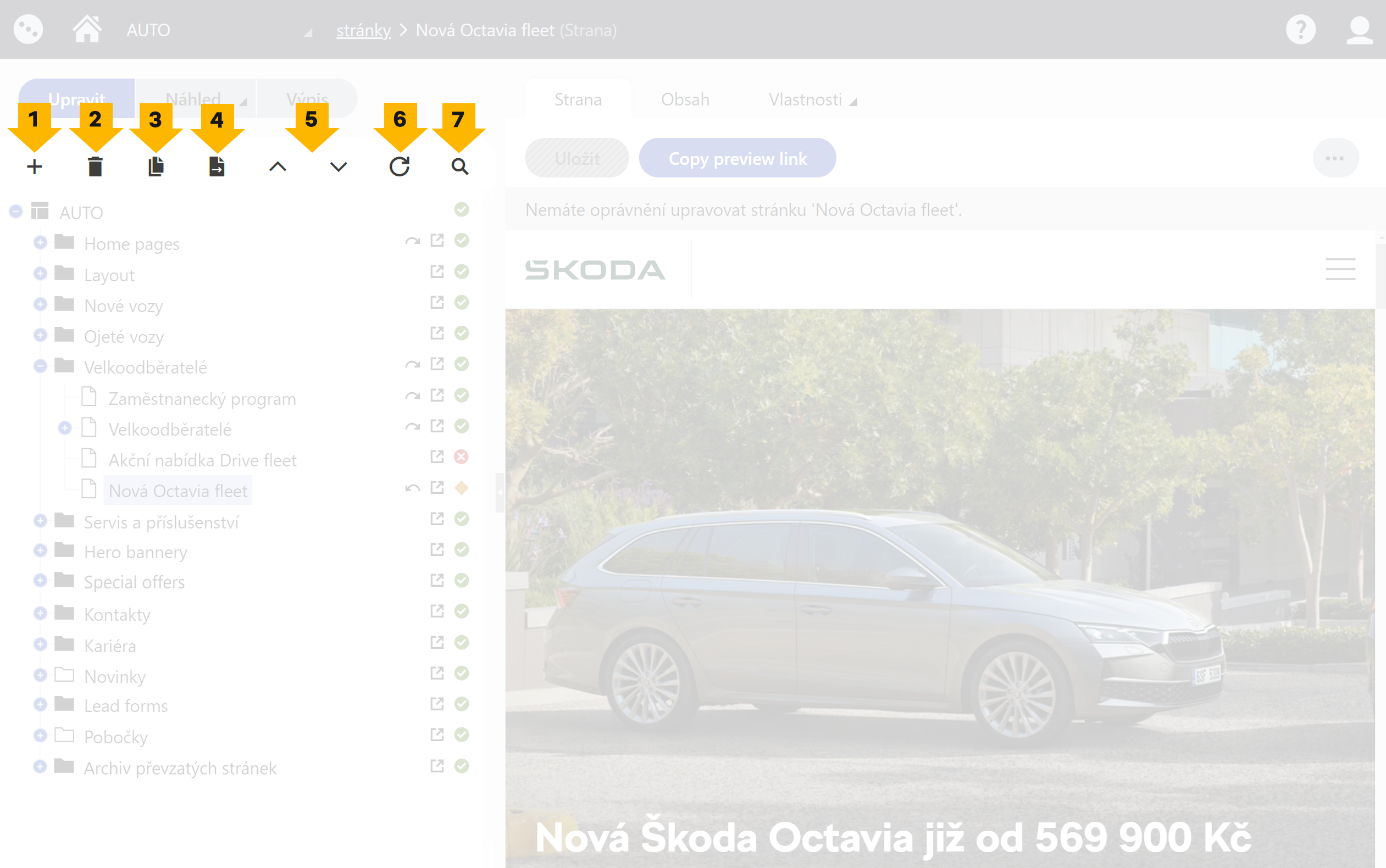
Ve stromu obsahu/stránek můžete organizovat pouze svůj vlastní obsah. Obsah řízený centrálně z ŠA (tj. označený symbolem ) organizovat nelze. Máte k dispozici tyto nástroje.
1
Přidání položky – přes symbol „+“ vyberete a přidáte typ obsahu, který chcete přidat (například složku nebo stránku).
2
Smazání položky
3
Kopírování položky
4
Přesun položky
5
Posun položky – pomocí šipek lze položku posouvat ve struktuře nahoru nebo dolů.
6
Obnovení obsahu
7
Vyhledávání obsahu
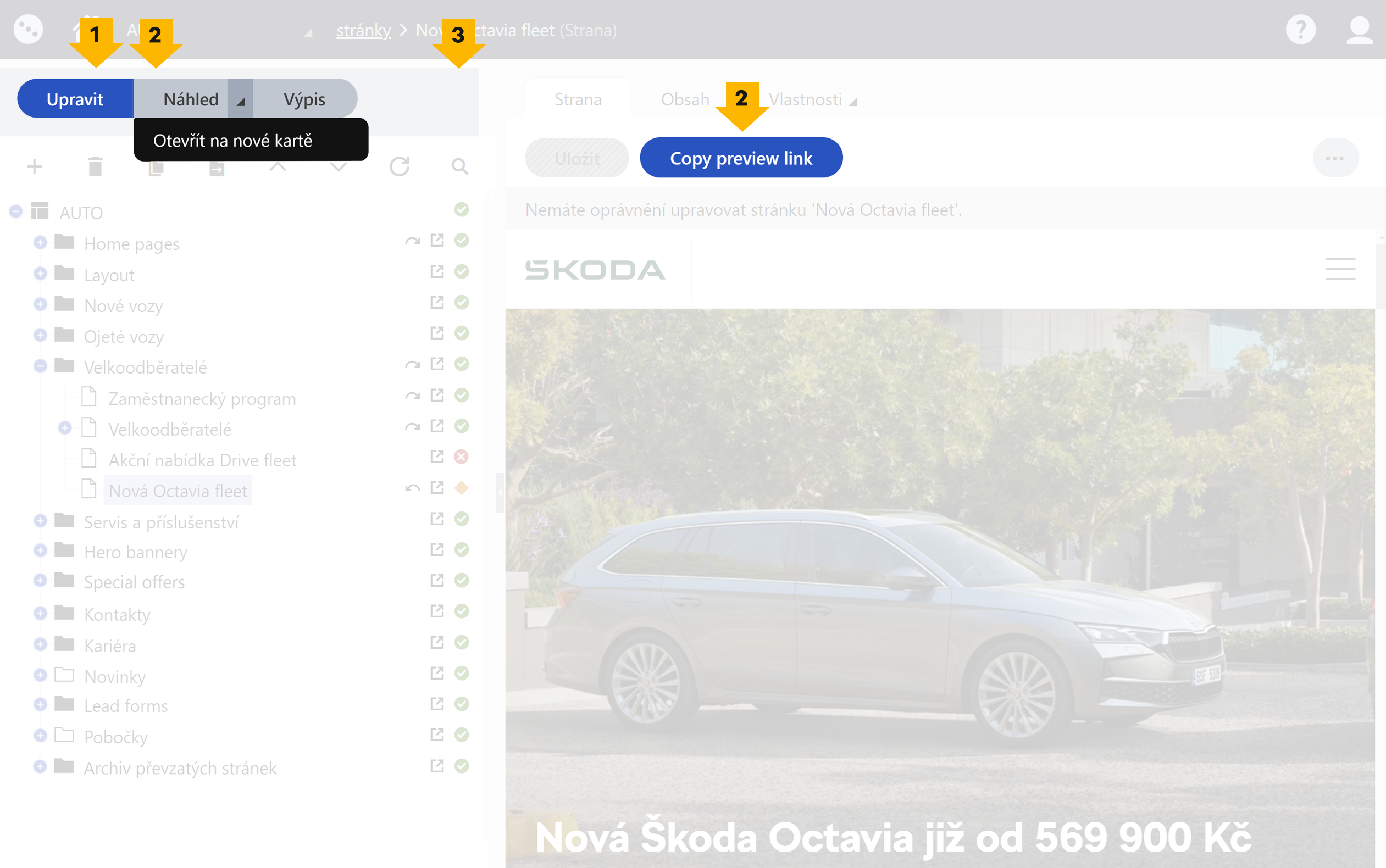
1
Upravit – v tomto módu lze editovat obsah stránek.
2
Náhled – v tomto módu lze zobrazit náhled stránky buď přímo v CMS (Náhled) nebo na nové kartě v prohlížeči (Otevřít na nové kartě). Doporučujeme náhled vždy otevřít na nové kartě, náhled přímo v CMS nemusí plně odpovídat reálnému zobrazení na webu. Využít lze také tlačítko Copy preview link, kterým si do schránky zkopírujete URL s náhledem stránky a můžete ji pak vložit do adresního řádku svého prohlížeče a otevřít.
3
Výpis – v tomto módu lze hromadně organizovat stránky (například hromadně přesunout nebo vymazat).
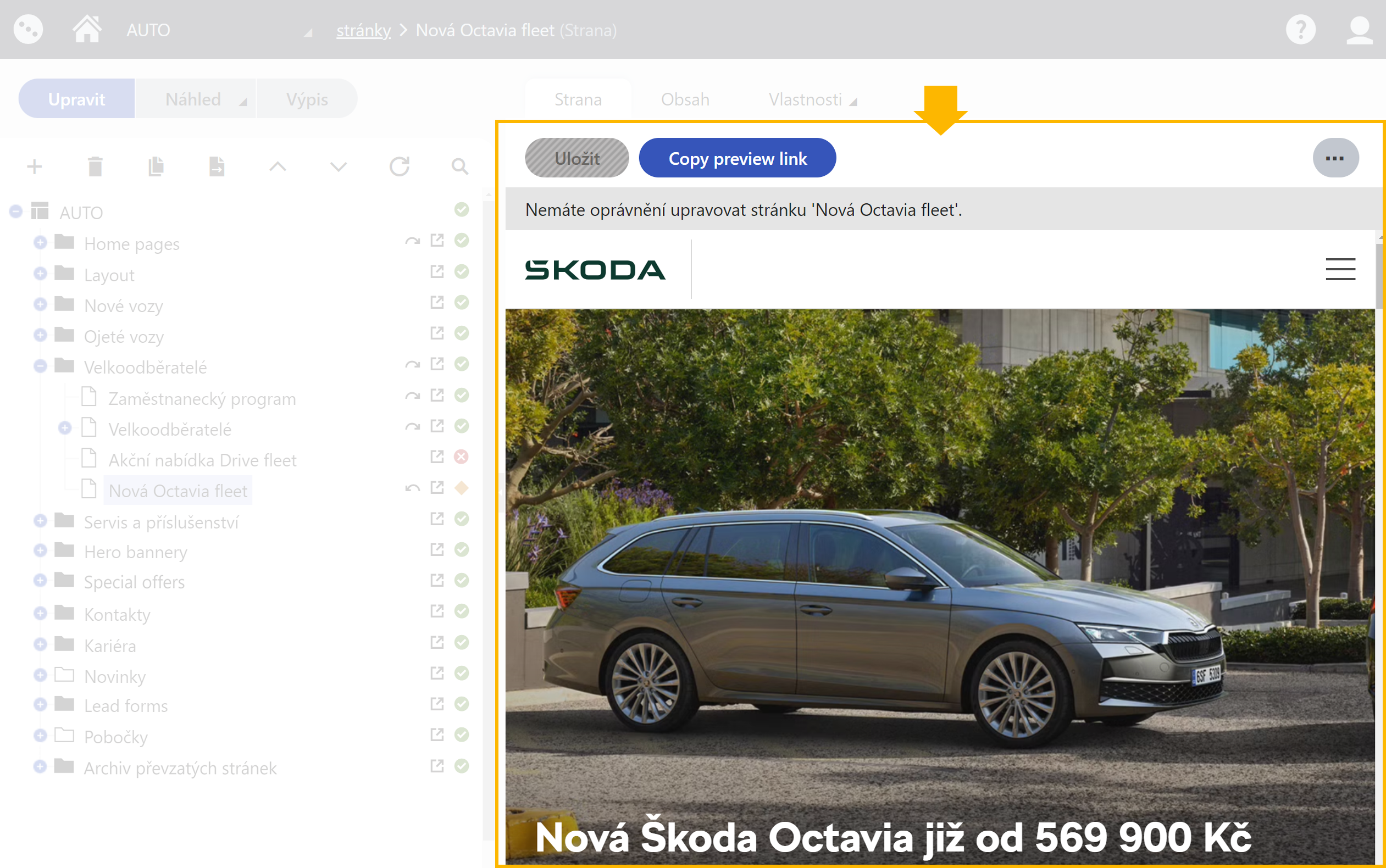
V této části probíhá samotná editace stránky. Více o editaci stránek se dozvíte například v manuálu Sekce a widgety nebo Vytvoření nové stránky.
Obraťte se na náš Kentico Helpdesk na adrese web.mro@skoda-auto.cz.